


I- Csatlakozzon a termékhez, és írja be a termék weboldalát
Az MGATE 5123 gyári IP -címe 192.168.127.254\/24, az alapértelmezett felhasználónév admin, a jelszó Moxa
A Ping szolgáltatás alapértelmezés szerint nem engedélyezve, tehát az MGATE IP -címét nem lehet megpingálni, mielőtt a szolgáltatás engedélyezné. Írja be az IP -címet a böngészőbe, hogy közvetlenül jelentkezzen be a termék weboldalára.
(Megjegyzés: A számítógép IP -címét ugyanabban a hálózati szegmensben kell beállítani, mint a 192.168.127, 254\/24)
1. Állítsa be a számítógép IP -címét az alább látható módon.
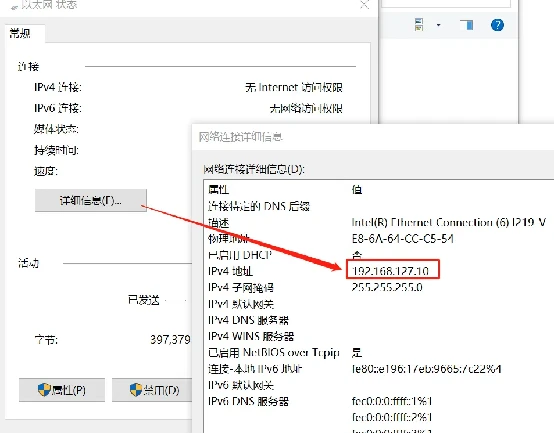
2. Írja be a termék IP -címét a böngészőbe, és a böngésző biztonsági beállításai az alábbiak szerint jelennek meg

3. Kattintson a Folytatáshoz a látogatáshoz, az alábbiak szerint:

4. Kattintson, és a következő képernyőt látja

5. Kattintson a bejelentkezéshez az interneten

6. A bejelentkezés után láthatja a kezelőpanelt
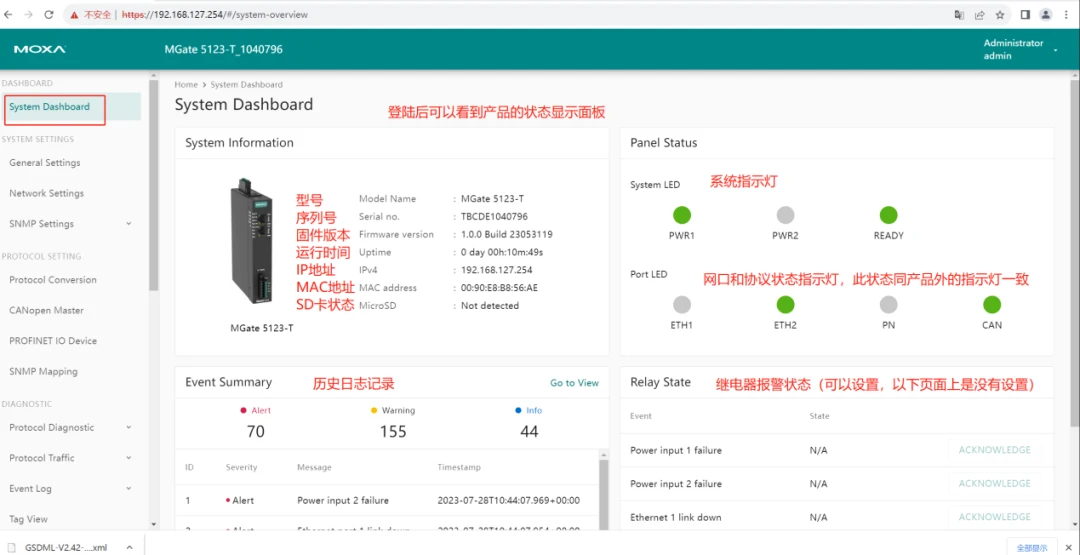
II.- Ping parancs engedélyezése beállítások
1. Ha be kell állítania egy ping-átjárót, állítsa be az átjárót a következő oldal szerint

2. Tesztelje a Ping -átjáró IP -jét, miután beállította és engedélyezte

III.- Hálózati és időbeállítások
1. Állítsa be a termék IP -címét (ajánlott az IP -cím beállítása a PN és J1939 paraméterek beállítása után)
Ez az IP -cím a PN Slave állomás IP -je, és az IP -cím is a weboldal eléréséhez.

2. Állítsa be az átjárási időt (a konkrét eseményeknek megfelelő napló megkönnyítése érdekében) kattintson a Mentés gombra

Iv.- J1939 beállítások
1. Állítsa be az Edge Device protokollt J1939 -re, az alábbi ábra szerint. Az alapértelmezett északi eszköz protokoll PN. A beállítás után kattintson az Alkalmaz gombra a beállítások mentéséhez.

2. Az alábbi ábrán látható módon kattintson a J1939 gombra a konfigurációs oldal megtekintéséhez, majd a J1939 beállítás gombra

3. Amint az alábbi ábra mutatja, állítsa be az MGATE 5123 J1939 címét, és az alapértelmezett CAN BUS-OFF RESET és a megszakítás ellenállás be van kapcsolva. A beállítás után kattintson az I\/O táblázatra (a címtartomány itt: 128-253)

4. Az alábbi ábrán látható, az I\/O táblázatban kattintson a Hozzáadás gombra a J1939 olvasási parancs hozzáadásához. Az alábbi ábra az olvasási parancskészletet mutatja a PGN szerint, amelyet egy műszer elolvashat.

5. A felhasználók kényelme érdekében az MGATE beállít egy beolvasási gombot, amely automatikusan beolvashatja a csatlakoztatott J1939 eszköz adatait, és önállóan megtanulja az utasításokat. Az alábbiakban a szkennelési lépések
① CLICK letapogatás az automatikus beolvasáshoz és a kimenet parancsokhoz

②A szkennelés, kattintson a "Stop" gombra, ellenőrizze az összes parancsot és adja meg


③A hozzáadásával kattintson a Szerkesztés ikonra a parancs módosításához
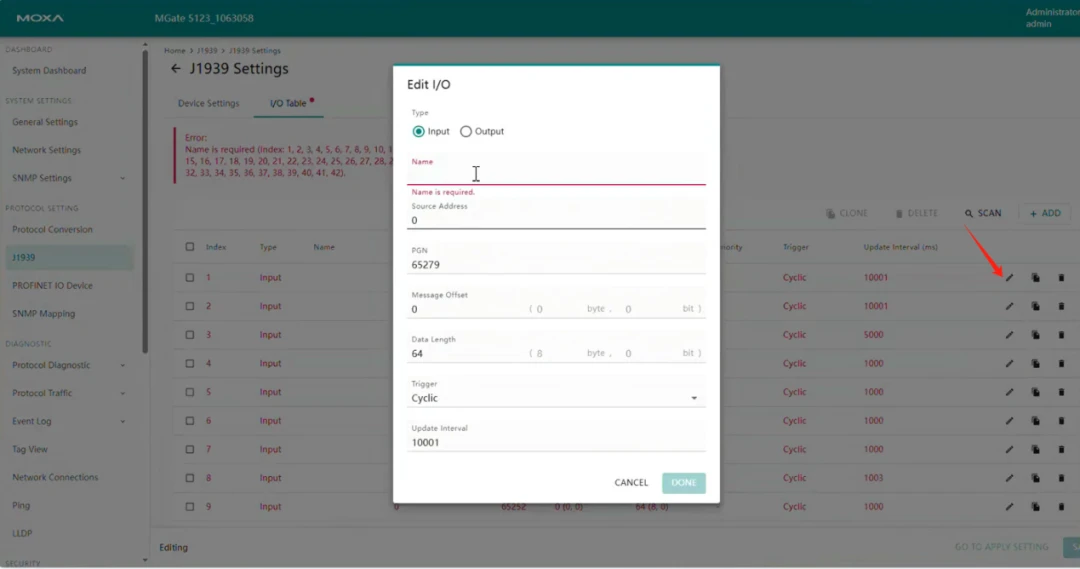
6. A beállítások befejezése után három lépésre van szükség a konfiguráció befejezéséhez
① Click Mentés

②Click Go Go az Alkalmazás beállításához

③Click alkalmazni

V- Profinet IO eszköz beállításai
A J1939 protokollrész beállítása után kattintson a ProFinet IO eszköz oldalra, és állítsa be a PN Slave paramétereket.
1. Az alábbi ábrán látható módon kattintson a Kezelés és állítsa be az MGATE 5123 PN Slave nevét. Az itt létrehozott PN neve MGATE-DEV. A beállítás után kattintson a Mentés gombra a név mentéséhez.
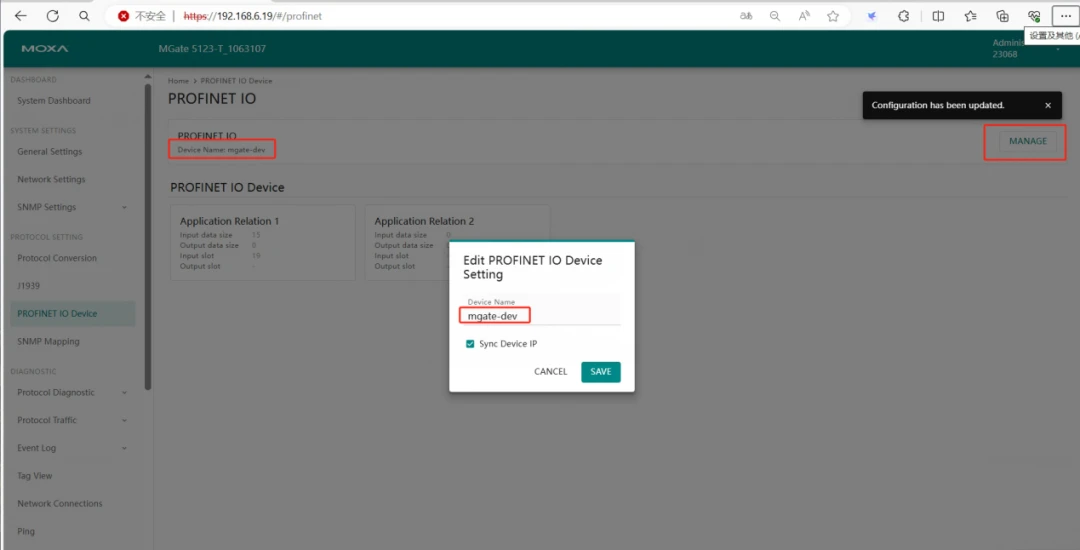
2. Amint az alábbi ábra mutatja, kattintson a SLOT hozzáadása elemre egy modul hozzáadásához. Kattintson erre a modulra a résszám és az adattípus beállításához. Az ábra a bemenetet mutatja (csak a J1939 eszközök adatai). Ha van adatok, amelyeket a J1939 -re kell írni, akkor a J1939 oldalon található írási utasítás létrehozása után létrehozhatja a kimeneti nyílást és szerkesztheti a nyílást.

3. Az alábbi ábrán látható, az eredeti leképezés opciójában ajánlott az állapot kiválasztása. Ellenőrizze ezt a lehetőséget, hogy feltérképezze a J1939 állomás online és offline állapotát a PN Slave állomás bemeneti nyilvántartásába, amelyet a PN Master állomás használ a J1939 Slave Station online állapotának megszerzéséhez.

A 4. ábrán látható, amint az a J1939 kattintása után az összes megállapított J1939 utasítás folyamatosan megállapítja a rabszolga -állomás bemeneti adatpufferében az adatok és az utasítások szerint.
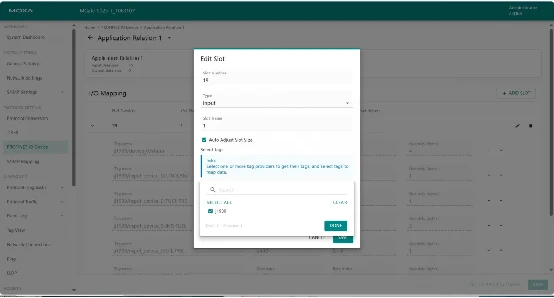
5. A leképezési kapcsolat létrehozása után láthatja, hogy a leképezési táblázat tartalmazza az összes adat -leképezési kapcsolatot a tényleges J1939 és a PN Slave állomás között.

6. A leképezési kapcsolat befejezése után kattintson a Mentés -- Mentés gombra a -- Alkalmazáshoz, a következő ábra szerint. Csak az Alkalmazás kattintása után minden konfiguráció elmenti.

7. Miután megerősítette, hogy az összes konfigurációt elmentették, kattintson a Kezelés gombra, válassza ki a PN Slave GSDML fájl verzióját, amelyet exportálni kell, és exportálja a GSDML fájlt.

8. Az alábbi ábrán látható módon az exportált GSDML fájl menti a számítógép tárolóhelyére.

VI- Botu konfigurációs beállítások
1. Az alábbi ábrán látható, a BOTU -ban keresse meg az exportált GSDML fájlt, és telepítse a GSDML fájlt a BOTU szoftverbe.
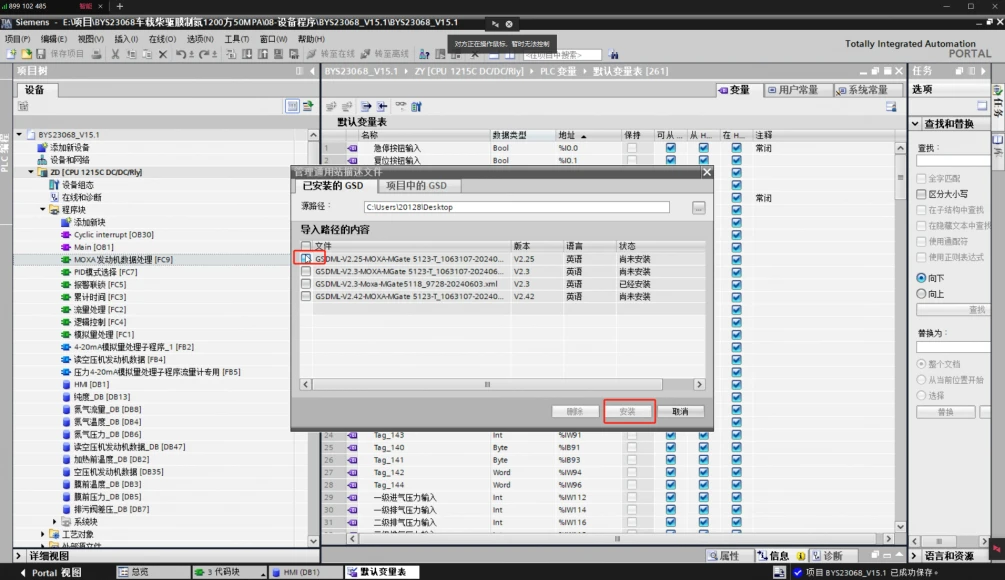
2. Időbe telik a GSDML fájl telepítése. Várja meg, amíg a telepítés befejeződik.

3. A konfigurációs szoftver telepítése után keresse meg az MGATE 5123 -at az alábbi ábrán, kattintson a megfelelő ikonra, húzza azt a PN Master állomás hálózati topológiájába, és kattintson a Zöld Csatlakozási Pontra, hogy csatlakoztassa a PN Master Station -hez.

4. A topológiai kapcsolat befejezése után kattintson az MGATE 5123 eszköz tulajdonságaira, hogy beállítsa az átjáró konfigurációs paramétereit a BOTU -ban
Az alábbi ábrán látható, először kattintson az Ethernet címre. Vegye figyelembe, hogy törölje a jelölést a ProfNet eszköz nevének automatikus generálásához. Ez a funkció nem engedélyezhető.

② Ezután manuálisan állítsa be az aktuális Gateway Mgate 5123 IP -címét ezen az oldalon

③Az az alábbi ábra szerint, az interfész beállításaiban ellenőrizze a prioritási indítást, hogy a BOTU átjáró -konfigurációja befejeződjön. Kattintson a Mentés és a Letöltés elemre a PLC -be a PN kommunikáció létrehozásához.

Vii- Kommunikációs diagnózis
1. A termékdiagnosztikai oldalon kattintson a J1939 forgalom elemre, hogy megtekintse a J1939 üzenetet a CAN buszon.

2. Amint az alábbi ábra mutatja, kattintson a J1939 Diagnostics gombra a J1939 eszközök megtekintéséhez, amelyek jelenleg online a CAN buszon.

3. A címke nézet oldal megtekintésével ellenőrizheti a jelenleg olvasott J1939 adatok tényleges értékét.
Az alábbi ábra azt mutatja, hogy mely rabszolga értékeket kell elolvasni a PN Master oldalán, ha két J1939 rabszolga offline állapotban van.

4. A következő ábra két J1939 eszköz állapotát mutatja be, amikor online
